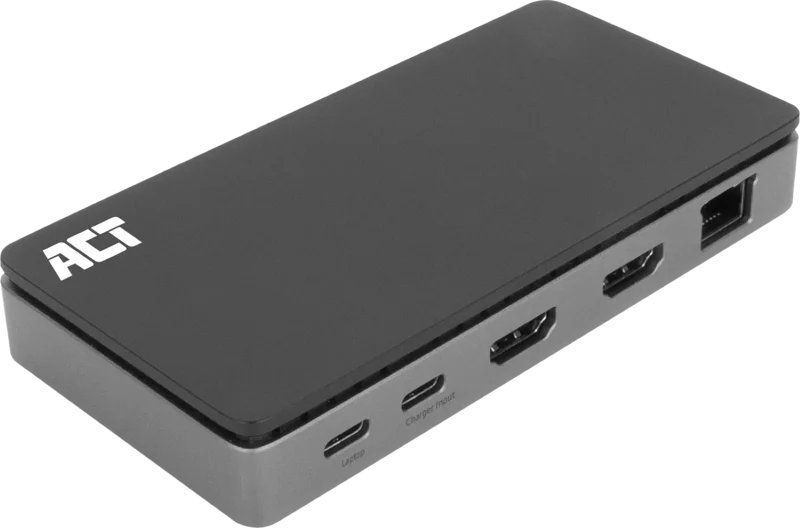
Je hebt twee monitoren in gedachten en een laptop op je bureau. Je verwacht: één kabel insteken en alles werkt. Klopt niet altijd. Want lang niet elke docking station voor 2 schermen kan twee externe schermen tegelijk aansturen. Sommige laten op het tweede scherm hetzelfde beeld zien als op het eerste. Andere werken alleen met Windows en niet met je MacBook. Weer andere hebben de juiste poorten, maar te weinig stroom om je laptop op te laden.
In deze gids leggen we uit hoe een docking station precies werkt, welke types er zijn, en waar je op moet letten voor twee schermen. Je leest welke modellen geschikt zijn voor Windows en welke voor Mac, en wat realistische prijzen zijn. Aan het eind weet je welk dock past bij jouw situatie.
Wat is een docking station precies?
Een docking station is een apparaat waarmee je in één keer alles aansluit op je laptop. Je legt je laptop neer, je stopt één kabel in een poort, en in dat ene apparaat zitten al je beeldschermen, je toetsenbord, je muis, je internetkabel en je oplader aangesloten. Geen gedoe meer met vijf losse kabels elke keer als je aan je bureau komt zitten. Veel mensen verwarren een docking station met een USB-hub. Een USB-hub geeft je alleen extra USB-poorten, verder niets. Een docking station is veel uitgebreider. Die heeft videopoorten voor monitoren, een netwerkpoort voor bedraad internet, en vaak ook een oplaadfunctie voor je laptop. Met een goed dock werk je thuis met de complete uitrusting van een desktop, terwijl je laptop overdag gewoon met je mee kan op pad. Voor wie heeft dit nut? Vooral voor mensen die thuiswerken op een laptop. Maar ook fotografen die hun beelden op een groot scherm willen bewerken, programmeurs die meerdere vensters naast elkaar nodig hebben, en accountants die in Excel veel kolommen open hebben staan. Iedereen die zijn laptop dagelijks aansluit op extra apparaten, scheelt met een dock minuten per dag.
Welke types docking stations zijn er?
Voordat je gaat zoeken, moet je weten welk type bij jouw laptop past. Er zijn vier hoofdgroepen, en het verschil zit vooral in de aansluiting en de snelheid.
USB-C docks
Dit is veruit de meestverkochte categorie. Bijna elke moderne laptop, of het nu Windows is of een MacBook, heeft minimaal één USB-C poort. Een USB-C docking station sluit je via die ene poort aan, en de meeste modellen leveren tegelijk stroom terug naar je laptop. Geen aparte oplader nodig dus. Goede USB-C docks vind je vanaf 50 euro. Voor 60 tot 100 euro heb je al een prima model met ondersteuning voor twee monitoren, USB-A poorten en een ethernetaansluiting. Modellen zoals de BlueBuilt 9-in-1 of de ACT USB-C Dual Monitor zitten in dit segment en doen het werk uitstekend voor de meeste thuiswerkers.
Thunderbolt docks
Thunderbolt ziet er hetzelfde uit als USB-C, maar is technisch veel sneller. Een Thunderbolt 4 dock kan tot 40 Gbps aan data verwerken, vier keer zoveel als een gewone USB-C dock. Daardoor kunnen Thunderbolt-docks dingen die USB-C niet kan: meerdere 4K-schermen tegelijk op vol vermogen, snelle externe SSD’s, en hogere oplaadcapaciteit. Niet elke laptop ondersteunt Thunderbolt. Check eerst of er een bliksemschicht-icoontje bij je USB-C poort staat, of zoek in de specificaties van je laptop. MacBooks vanaf 2016 hebben allemaal Thunderbolt, en veel zakelijke Dell-, HP- en Lenovo-laptops ook. Heb je een goedkopere Windows-laptop? Dan is de kans groot dat je alleen normale USB-C hebt. Thunderbolt docks zijn duurder. Reken op 180 tot 360 euro voor modellen van Belkin, HP, Lenovo of CalDigit. De HP G4 Thunderbolt Docking Station 280W is een goed voorbeeld: levert 280W stroom en stuurt meerdere 4K-schermen aan.
DisplayLink docks
Dit is een speciaal type, en juist voor mensen met een MacBook die twee externe schermen wil aansluiten extra belangrijk. MacBooks met een M1 of M2 Air-chip hebben namelijk een eigenaardigheid: ze ondersteunen maar één extern scherm via een normale USB-C dock. Wil je toch twee schermen? Dan heb je een dock met DisplayLink-technologie nodig.
DisplayLink omzeilt die beperking door het beeld via software te versturen in plaats van direct via de videokaart. Het werkt prima voor kantoorwerk, maar is iets minder geschikt voor zware videobewerking of games. Modellen zoals de BlueBuilt DisplayLink Docking Station of de ACT DisplayLink Dual 4K zijn populaire keuzes. Verwacht 130 tot 230 euro voor een goed model.
Merk-specifieke docks (HP, Dell, Lenovo)
Sommige laptopfabrikanten verkopen docks die zijn afgestemd op hun eigen laptops. De voordelen: betere driver-ondersteuning, vaak een extra hoge oplaadcapaciteit, en soms speciale functies zoals op afstand opstarten via de netwerkkaart. De nadelen: ze werken minder goed met laptops van andere merken, en de prijs ligt hoger. Voor wie volledig in het HP-, Dell- of Lenovo-ecosysteem zit, is dit een goede keuze. Voor iedereen die wisselt tussen merken, kies je beter een merk-onafhankelijk model.
Waar moet je op letten voor 2 schermen?
Dit is waar veel kopers tegen problemen aanlopen. Een dock dat zegt “ondersteunt 2 monitoren” doet dat soms anders dan je verwacht. Vier punten om scherp op te letten.
Werkt het écht met twee aparte schermen?
De belangrijkste vraag. Sommige goedkope docks ondersteunen twee monitoren, maar laten op beide schermen hetzelfde beeld zien. Dat heet mirror mode. Voor de meeste mensen is dat nutteloos, je wilt juist twee verschillende dingen tegelijk doen.
Wat je wel wilt heet extended mode of MST (Multi-Stream Transport). Daarin werkt elk scherm zelfstandig. Lees voor je koopt de productomschrijving en de reviews. Staat er “supports 2 displays in extended mode”? Dan zit je goed. Staat er alleen “supports dual displays”? Vraag dan na of dat extended of mirror is.
Specifiek voor MacBooks met de M1- of M2-chip geldt nog iets extra: zonder DisplayLink werkt extended mode met twee schermen niet, ook al ondersteunt het dock het wel voor Windows. Dit is een van de meest voorkomende ergernissen onder Mac-gebruikers.
Welke poorten heb je nodig?
Tel je monitoren en kijk welke aansluiting ze hebben. De meest voorkomende zijn HDMI en DisplayPort. HDMI vind je op de meeste consumentenmonitoren en op tv’s. DisplayPort vind je op zakelijke schermen en gamingmonitoren. Een goed dock heeft minimaal twee videopoorten van het juiste type. Liefst een combinatie van HDMI en DisplayPort, zodat je flexibel bent. Heeft je dock alleen één HDMI en één DisplayPort, maar zijn beide monitoren HDMI? Dan moet je een adapter kopen. Klein gedoe, maar wel iets om vooraf op te letten.
Resolutie en refresh rate
Een 4K-scherm op 60 Hz vereist meer bandbreedte dan een Full HD-scherm op 60 Hz. Niet elke dock kan twee 4K-schermen op vol vermogen aansturen. USB-C docks zonder DisplayLink halen vaak één 4K op 60Hz plus één Full HD, of twee 4K-schermen op 30 Hz (wat snel onprettig oogt). Wil je twee 4K-monitoren op 60 Hz? Dan heb je echt een Thunderbolt dock of een DisplayLink dock nodig. Gebruik je gewone Full HD-schermen? Dan is een gemiddelde USB-C dock al ruim voldoende.
Oplaadvermogen voor je laptop
Een dock dat je laptop oplaadt levert tussen 45W en 280W terug via de USB-C kabel. Lichte laptops zoals een MacBook Air of een Chromebook hebben genoeg aan 45W. Maar een zwaardere Windows-laptop, een MacBook Pro of een gaming-laptop heeft 65W tot 100W nodig om bij vol gebruik niet langzaam leeg te lopen. Check in de specificaties van je laptop hoeveel watt de meegeleverde oplader heeft, en koop een dock dat minstens datzelfde vermogen levert. Een dock met 65W aan een laptop die 96W nodig heeft, betekent dat je laptop tijdens intensief gebruik alsnog langzaam leegloopt.
De beste docking stations voor 2 schermen in 2026
Welke dock past bij wie? Hier vier aanraders voor verschillende situaties. Alle prijzen vind je trouwens actueel op onze vergelijkpagina voor docking stations waar je direct ziet welke winkel het voordeligst is.
Voor de thuiswerker met een Windows-laptop en twee Full HD-schermen: een degelijke USB-C dock zoals de ACT USB-C Dual Monitor Docking Station is genoeg. Werkt direct, levert 65W stroom, en kost rond de 100 tot 130 euro.
Voor de MacBook-gebruiker (M1/M2) die twee schermen wil: je hebt een DisplayLink dock nodig, anders krijg je geen extended mode. De BlueBuilt DisplayLink Docking Station Pro of de ACT USB-C Dual 4K DisplayLink doen prima werk. Reken op 130 tot 170 euro.
Voor de fotograaf of videograaf met twee 4K-schermen: kies een Thunderbolt 4 dock. De Belkin Thunderbolt 4 Pro Dock of de HP G4 Thunderbolt 280W leveren genoeg bandbreedte voor twee 4K op 60 Hz én flink wat oplaadvermogen. Prijsklasse 250 tot 350 euro.
Voor wie drie of meer schermen wil: kijk naar gespecialiseerde modellen zoals de i-tec USB-C Triple 4K Docking Station of de ACT USB-C Triple 4K Docking Station. Deze sturen drie monitoren aan, vaak met behulp van DisplayLink-technologie.
Waar koop je een docking station?
Docking stations voor twee schermen zijn bij alle grote elektronicaketens te vinden. Bij MediaMarkt en Coolblue zijn de bekende merken in voorraad. Bol.com biedt vaak een breder assortiment, ook van minder bekende merken. Online kun je flink verschillen in prijs vinden, want hetzelfde model varieert vaak 30 tot 50 euro tussen verschillende shops. Vergelijk altijd eerst voor je koopt. Op onze docking station vergelijkpagina zie je de prijzen van meer dan 50 winkels naast elkaar voor dezelfde modellen. Vooral bij de duurdere Thunderbolt-docks kun je tientallen euro’s besparen door even te checken wie het voordeligst is.
Veelgestelde vragen
Werkt elk docking station voor twee schermen met een MacBook?
Bijna alle docks werken in principe met een MacBook. Het probleem zit in de details. MacBooks met een Apple M1 of M2 Air-chip ondersteunen maar één extern scherm via een normale USB-C dock. Wil je er twee, dan heb je een dock met DisplayLink-technologie nodig. MacBook Pro modellen met M1 Pro, M2 Pro of nieuwer ondersteunen wél twee externe schermen via een gewone Thunderbolt-dock. Check dus eerst welke chip jouw MacBook heeft voordat je koopt.
Kan ik mijn laptop opladen via een docking station?
Ja, vrijwel elke moderne USB-C of Thunderbolt dock laadt je laptop op via diezelfde kabel. Belangrijk is dat het wattage van de dock past bij je laptop. Een MacBook Air heeft genoeg aan 45W, een MacBook Pro 16-inch vraagt 96W of meer. Onderlevering betekent dat je laptop tijdens intensief gebruik alsnog langzaam leegloopt. Check de oplaadcapaciteit in de specificaties.
Hoeveel schermen kan ik aansluiten op een docking station?
Dat hangt af van het model. Gewone USB-C docks ondersteunen meestal één of twee externe schermen. Thunderbolt docks kunnen er twee tot vier aan, afhankelijk van resoluties. DisplayLink docks zijn handig voor MacBooks die meer schermen willen dan de standaard toelaat. Voor drie of meer schermen kies je een gespecialiseerd model zoals een Triple 4K dock.
Werkt een docking station ook met een Mac?
Ja, maar let op de combinatie van Mac-model en dock. Alle Thunderbolt-docks werken op MacBooks vanaf 2016. Gewone USB-C docks werken ook, maar met de eerder genoemde beperking dat M1/M2 Air-Macbooks niet meer dan één extern scherm pakken zonder DisplayLink. Voor Intel-Macs en M1/M2 Pro of nieuwer geldt die beperking niet.
Wat is het verschil tussen een docking station en een USB-hub?
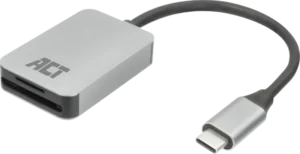
Een USB-hub geeft je alleen extra USB-poorten, verder niets. Een docking station voor twee schermen heeft veel meer aan boord: videopoorten voor monitoren, een netwerkpoort, een SD-kaartlezer in sommige modellen, en oplaadcapaciteit voor je laptop. Voor wie thuiswerkt en met één kabel zijn hele werkplek wil aansluiten, is een docking station de juiste keuze. Heb je alleen een paar extra USB-poorten nodig, dan volstaat een hub.
Tot slot
Een docking station kopen voor twee schermen lijkt simpel, maar de keuze valt of staat met drie dingen: welke laptop je hebt, welke schermen je wilt aansluiten, en hoeveel je bereid bent uit te geven. Heb je een MacBook M1 of M2 Air? Kies dan een DisplayLink-model. Heb je een zakelijke Windows-laptop met Thunderbolt? Ga voor een Thunderbolt-dock. Werk je met gewone Full HD-monitoren? Een goede USB-C dock van rond de 100 euro is dan ruim voldoende.