Heb jij een nieuwe laptop zonder SD-slot? Of een telefoon waar je foto’s vanaf je camera op wilt zetten? Dan kom je al snel uit bij een kaartlezer. Een kaartlezer kopen klinkt simpel, maar in de winkel staan al gauw vijftig modellen naast elkaar. SD, microSD, USB-C, USB-A, snel of langzaam, met of zonder kabel. Welke moet je nou hebben?
In dit artikel leggen we het verschil uit tussen alle types om kaartlezers. Je leest waar je op moet letten als je gaat kopen, welke modellen het beste zijn voor jouw situatie, en waar je een kaartlezer het voordeligst vindt. Aan het eind weet je precies wat je nodig hebt.
Wat is een kaartlezer precies?
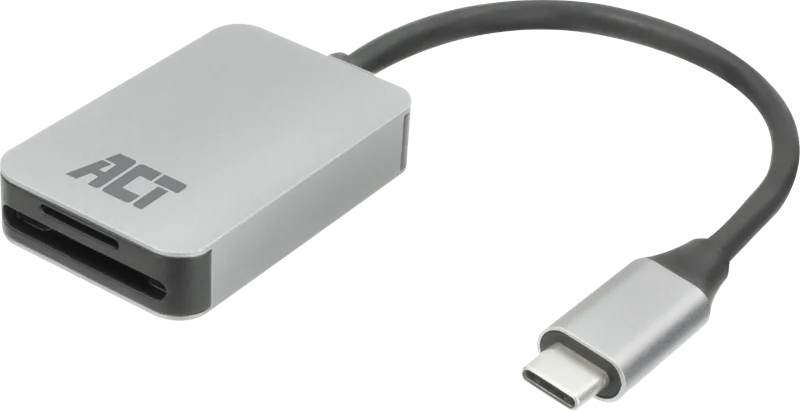
Een kaartlezer is een klein apparaatje dat een geheugenkaart leest. Je steekt er een SD-kaart of microSD-kaart in, je verbindt het met je laptop, telefoon of tablet, en je kunt de bestanden bekijken. Foto’s, video’s, documenten. Alles wat op de geheugenkaart staat verschijnt op je scherm. Vaak heet zo’n apparaatje ook wel een geheugenkaartlezer.
Veel mensen denken dat een kaartlezer hetzelfde is als een USB-stick. Dat klopt niet. Een USB-stick heeft een eigen geheugen ingebouwd. Een kaartlezer heeft geen geheugen, die werkt alleen als je er een aparte geheugenkaart insteekt. Je kunt dus dezelfde kaartlezer gebruiken voor honderd verschillende kaarten. Handig als je veel met foto’s of video’s werkt.
Wanneer heb je een kaartlezer echt nodig? In een paar situaties. Fotografen halen er hun foto’s mee van hun camera. Drone-piloten kopiëren er hun opnames mee. Mensen met een Nintendo Switch zetten er extra games mee op een microSD-kaart. En sinds steeds meer laptops geen SD-slot meer hebben, zoals de meeste MacBooks en dunne Windows-laptops, is een externe kaartlezer voor veel mensen verplicht geworden. Zonder dat ding krijg je je foto’s gewoon niet meer op je computer.
Welke types kaartlezers zijn er?
Voordat je gaat kopen, moet je weten wat voor type kaartlezer bij je past. Er zijn grofweg vier varianten. Welke je nodig hebt, hangt af van wat voor geheugenkaart je gebruikt en op welke apparaten je ‘m wilt aansluiten.
SD-kaartlezers
Dit is het klassieke model. Een SD-kaart is zo groot als een postzegel en wordt vooral gebruikt in spiegelreflexcamera’s, systeemcamera’s, dashcams en oudere videocamera’s. Heb je een Canon, Sony of Nikon? Dan zit daar bijna zeker een SD-kaart in.
Een SD-kaartlezer leest alleen dit grote formaat. Sommige modellen lezen ook SDHC en SDXC, dat zijn nieuwere versies van dezelfde standaard met meer opslag. Let op de snelheidsklasse van je kaart als je 4K-video’s overzet, dan wil je een lezer die UHS-I of UHS-II aankan. We leggen die termen verderop nog uit.
microSD-kaartlezers
Een microSD-kaart is veel kleiner, ongeveer een vingernagel groot. Je vindt ze in drones, GoPro’s, oudere telefoons met een geheugenslot en gameconsoles zoals de Nintendo Switch. Ook veel dashcams en bewakingscamera’s gebruiken microSD.
Een microSD-kaartlezer is meestal zelf ook compact. Sommige modellen zijn niet groter dan een USB-stick. Handig om mee te nemen op reis. Als je twijfelt of je een SD- of microSD-lezer nodig hebt, kijk dan eerst welke kaart er in je apparaat zit. De vorm verraadt direct welk type lezer je moet hebben.
Multi-card lezers
Werk je met meerdere apparaten? Bijvoorbeeld een camera met SD-kaart en een drone met microSD-kaart? Dan is een multi-card lezer praktischer dan twee aparte lezers. Deze modellen hebben sleuven voor verschillende formaten in één behuizing. Vaak zit er ook een sleuf voor CompactFlash bij, een ouder maar professioneel formaat dat sommige videocamera’s nog gebruiken.
Een multi-card lezer kost iets meer dan een enkele variant. Maar als je vaak wisselt tussen formaten, scheelt het je gedoe en kabels op je bureau. Voor professionele fotografen en videografen is dit eigenlijk de standaardkeuze.
USB-C vs USB-A kaartlezers
Dit is geen apart type, maar een belangrijke keuze: welke aansluiting heeft jouw laptop of telefoon? USB-A is de klassieke rechthoekige USB-stekker die je al twintig jaar kent. USB-C is de nieuwere ovale stekker, kleiner en aan beide kanten in te steken. Sinds 2018 zit USB-C op vrijwel alle nieuwe MacBooks, veel Windows-laptops en moderne Android-telefoons.
Voordat je een kaartlezer kiest, controleer welke aansluiting je apparaat heeft. Veel moderne kaartlezers hebben beide aansluitingen in één behuizing, dat is voor de meeste mensen de veiligste keuze. Heb je een iPhone met USB-C (vanaf de iPhone 15) of een iPad Pro? Dan werkt een USB-C kaartlezer direct met je telefoon, zonder gedoe met adapters.
Kaartlezer kopen, waar moet je op letten?
Een kaartlezer kopen kost vaak maar tien tot dertig euro. Klein bedrag, maar de verschillen zijn groot. Vier dingen bepalen of je tevreden wordt met je aankoop.
Snelheid (USB 2.0 vs 3.0 vs 3.2)
De grootste valkuil bij het kopen van een kaartlezer is snelheid. USB 2.0 is de oudste standaard en haalt rond de 35 MB per seconde. Klinkt prima, maar als je een SD-kaart met 64 GB aan vakantiefoto’s overzet, sta je een half uur te wachten.
USB 3.0 (ook wel USB 3.1 Gen 1 genoemd) is veel sneller, tot 625 MB per seconde in theorie. In de praktijk haal je vaak 100 tot 200 MB per seconde, afhankelijk van je kaart. Dat scheelt enorm. USB 3.2 Gen 2 is nog sneller, tot ruim 1000 MB per seconde, maar dat heb je alleen echt nodig bij grote videobestanden in 4K of 6K.
Onze tip: koop in 2026 geen USB 2.0 kaartlezer meer, ook al kosten ze maar een paar euro. Een USB 3.0 model is een paar tientjes duurder en bespaart je elk jaar uren aan wachttijd.
Compatibiliteit met je laptop of telefoon
Niet elke kaartlezer werkt automatisch met alle apparaten. Met Windows-laptops zit het meestal goed, die accepteren bijna alle merken. Bij MacBooks kunnen problemen ontstaan, vooral met goedkope no-name lezers. Lees voor je koopt even een paar reviews waarin Mac-gebruikers reageren.
Voor telefoons en tablets is het nog gevoeliger. Een USB-C kaartlezer werkt op de meeste Android-telefoons direct, maar je hebt soms een app nodig om bij je bestanden te komen. Op een iPhone met USB-C werkt het meestal naadloos via de Bestanden-app. Heb je een oudere iPhone met Lightning-aansluiting? Dan moet je specifiek een Lightning-kaartlezer kopen, een gewone USB-C versie werkt niet.
Bouwkwaliteit en draagbaarheid
Een kaartlezer leeft vaak in je laptoptas of cameratas. Hij krijgt klappen, valt op de grond, raakt verstrikt in andere kabels. Een lezer van metaal of stevig plastic gaat jaren mee. Een goedkope plastic versie met een dunne kabel breekt vaak binnen een jaar bij de stekker af.
Let ook op of de kabel vast zit of dat de lezer rechtstreeks in je apparaat steekt zoals een USB-stick. Beide hebben voordelen. Een vaste kabel geeft flexibiliteit, een rechtstreekse lezer is compacter maar minder handig als je laptop tegen een muur staat.
Prijs, wat is realistisch?
Voor een basale USB 2.0 kaartlezer betaal je 5 tot 10 euro. Voor een goede USB 3.0 SD-lezer ben je tussen de 15 en 30 euro kwijt. Multi-card lezers van een betrouwbaar merk kosten 25 tot 50 euro. Professionele modellen met UHS-II ondersteuning voor snelle 4K-overdracht zitten tussen de 60 en 120 euro.
Onder de 10 euro krijg je vaak rommel met slechte recensies en problemen met Mac. Boven de 50 euro betaal je voor snelheid die de meeste mensen nooit gebruiken. Tussen de 20 en 35 euro vind je de sweet spot voor normaal gebruik.
De beste kaartlezers van 2026
Welke kaartlezer past bij wie? We hebben het assortiment doorgespit en hieronder vier aanraders voor verschillende situaties. Onze volledige overzicht van kaartlezers vind je trouwens op onze categoriepagina, daar zie je direct de actuele prijzen van alle winkels op een rij.
Voor de occasionele gebruiker (paar keer per jaar foto’s overzetten): een basale USB 3.0 SD-kaartlezer met USB-A en USB-C in één is voor de meeste mensen voldoende. Snel genoeg voor foto’s, werkt op vrijwel elk apparaat, en kost rond de 15 euro.
Voor de fotograaf: ga voor een SD-kaartlezer met UHS-II ondersteuning. Die haalt het maximale uit je kaart en bespaart je veel tijd bij grote shoots. Reken op 40 tot 70 euro voor een betrouwbaar model van bijvoorbeeld Sandisk, Kingston of Lexar.
Voor de drone- of GoPro-gebruiker: een microSD-lezer is genoeg. Compact, vaak rechtstreeks in te pluggen zonder kabel. Tussen de 10 en 25 euro vind je prima modellen.
Voor de all-rounder: een multi-card lezer met sleuven voor SD, microSD en CompactFlash. Werkt met alles wat je tegenkomt, voor de komende vijf jaar in elk geval. Reken op 30 tot 60 euro.
Kaartlezer kopen, waar?
Kaartlezers zijn overal verkrijgbaar. De grote elektronicaketens hebben een ruim aanbod en je kunt ze direct meenemen. Bij MediaMarkt vind je modellen van alle bekende merken, vaak met aanbiedingen in de webshop. Coolblue heeft een vergelijkbaar aanbod en levert vaak de volgende dag. Bol.com biedt het breedste assortiment, ook van kleinere merken en goedkopere alternatieven.
Online verschillen de prijzen behoorlijk per winkel. Hetzelfde model van Sandisk kan bij de ene shop 28 euro kosten en bij een ander 19 euro. Vergelijk daarom altijd eerst voor je koopt. Op onze pagina met kaartlezers zie je de prijzen van meer dan 50 winkels naast elkaar, zodat je direct weet wie het voordeligst is. Vaak scheelt dat zo tien tot vijftien euro op een aankoop van dertig euro.
Veelgestelde vragen
Werkt elke kaartlezer op een MacBook?
In theorie wel, in de praktijk niet altijd. MacBooks zijn kieskeuriger dan Windows-laptops als het op kaartlezers aankomt. Goedkope no-name modellen geven vaak problemen: ze worden niet herkend, vragen om drivers die er niet zijn, of werken alleen met sommige kaartformaten. Koop je een kaartlezer voor een Mac, check dan de reviews op specifiek Mac-gebruik. Modellen van Sandisk, Kingston, Anker en Satechi werken vrijwel altijd zonder gedoe.
Waarom herkent mijn computer mijn kaartlezer niet?
Als je kaartlezer niet wordt herkend, zijn er een paar gangbare oorzaken. Probeer eerst een andere USB-poort, soms ligt het daaraan. Lukt dat niet, probeer de kaart op een ander apparaat: misschien is de kaart zelf kapot. Op een Mac kun je in Schijfhulpprogramma kijken of de kaart wel verschijnt maar gewoon niet opent. Bij Windows kun je in Apparaatbeheer kijken of er een driver-probleem speelt. Helpt niets, dan is de kaartlezer zelf vaak stuk. Vooral goedkope modellen begeven het na een jaar of twee.
Heb ik een aparte kaartlezer nodig voor microSD?
Ja, een SD-kaartlezer leest geen microSD-kaarten. De sleuven hebben een ander formaat. Wel kun je een microSD-kaart in een SD-adapter doen, die meestal bij je microSD wordt geleverd. Met die adapter wordt je microSD opeens een gewone SD-kaart, en dan past hij wel in een SD-kaartlezer. Heb je geen adapter? Dan moet je een aparte microSD-lezer kopen, of een multi-card lezer met sleuven voor beide formaten.
Wat is het verschil tussen UHS-I en UHS-II?
UHS staat voor Ultra High Speed. Het is een snelheidsstandaard voor SD-kaarten. UHS-I haalt tot 104 MB per seconde, UHS-II haalt tot 312 MB per seconde, drie keer zo snel. Je herkent UHS-II aan een extra rij contactpunten op de achterkant van de kaart.
Belangrijk om te weten: je hebt zowel een UHS-II kaart als een UHS-II kaartlezer nodig om de hoge snelheid te halen. Heb je een UHS-II kaart in een UHS-I lezer, dan werkt hij wel maar op de lagere snelheid. Andersom hetzelfde. Voor de meeste hobby-fotografen is UHS-I ruim genoeg. Werk je met 4K-video of grote RAW-bestanden, dan loont UHS-II.